


こんにちは!福岡のホームページ制作シンス株式会社の越水です。
今回はGoogleアナリティクスをWebサイトに導入したらまず設定しておきたい、自分のアクセスを除外する方法について説明します。
どうして自分のアクセスを取り除く必要があるの?
アクセス解析では「どんな属性のユーザーがどのページを読んでいるのか」を分析していく必要があります。
その中で自分自身のアクセスは、反響アップに関係のない数値でなのでアクセス解析におけるノイズになってしまいます。
「アクセス数が増えた!と思ったらほとんど自分自身のアクセスだった…」ということが起こらないよう、早い段階で自分のアクセスは除外しておきましょう。
まずは自分のIPアドレスを調べる
自分のアクセスを除外するためには、Googleアナリティクスに「このIPアドレスからのアクセスは取り除いてください」と設定する必要があります。
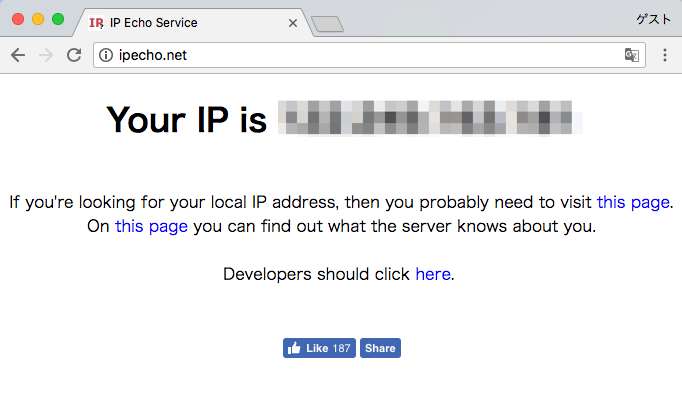
まずは使っているネットワーク端末のIPアドレスを調べてみましょう。
次のURLにアクセスすると自分のIPアドレスがページに表示されます。
このIPアドレスは後ほどGoogleアナリティクスで使うのでメモをしておきましょう。
IPアドレスの除外を設定する
次はGoogleアナリティクスの画面をみてみましょう。
左下にある設定アイコンをクリックすると次の画像のような画面が表示されます。
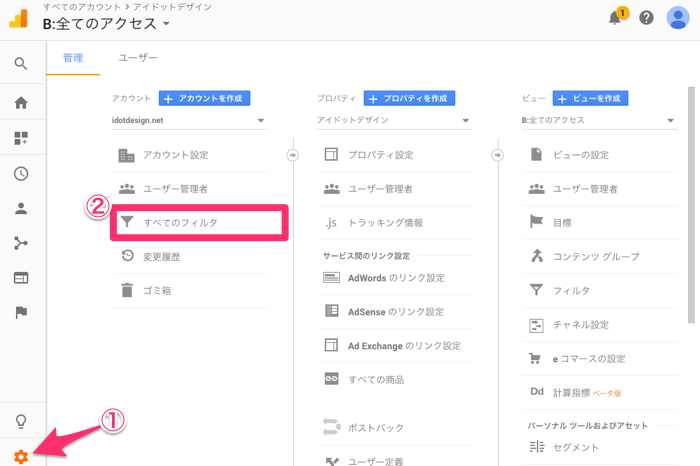
番号2の「すべてのフィルタ」をクリックすると、次の画像のように「フィルタを追加」ボタンが現れるのでクリックします。
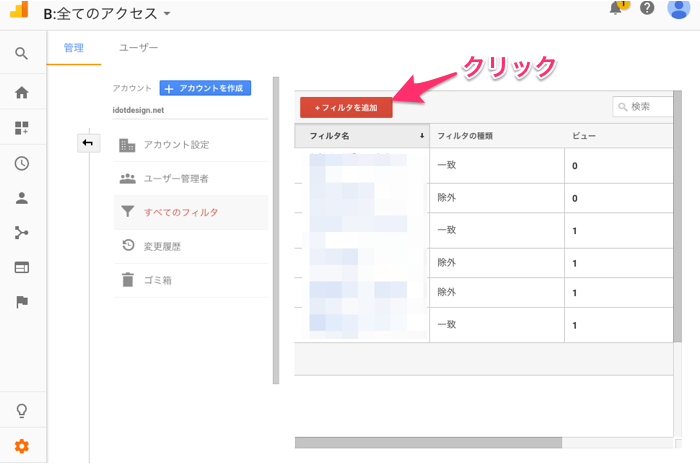
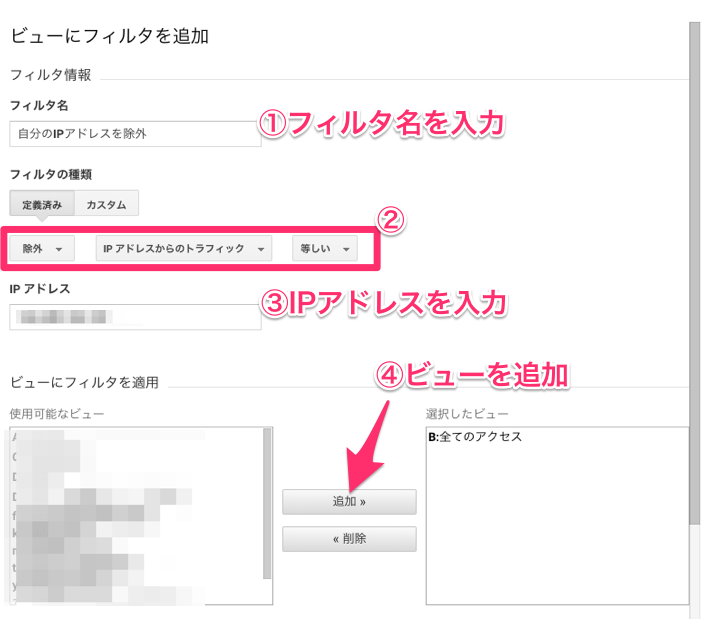
フィルタの内容を設定する表示になりますので、次の画像にそって入力やプルダウン選択を行っています。
- 任意のフィルタ名を入力します
- プルダウンで「除外」「IPアドレスからのトラフィック」「等しい」を選択
- 先ほど調べた自分のIPアドレスを入力します
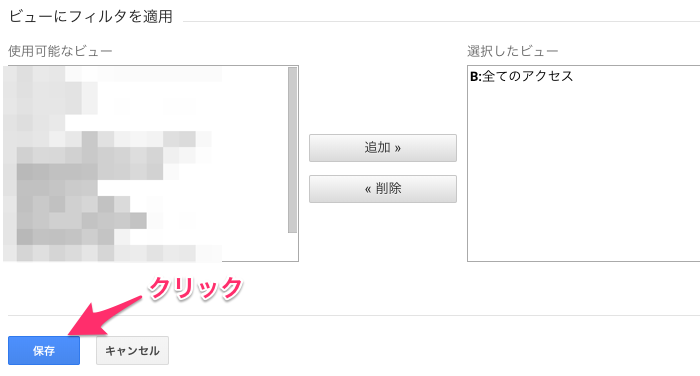
- このフィルタを適用させるビューを選んで追加します
最後に画面下のほうにある保存ボタンをクリックして完了です。
これで自分自身のIPアドレスからのアクセスを除外することができました。
より正確なアクセス情報を得るために、WebサイトにGoogleアナリティクス設置する時と同じタイミングで設定をしておくと良いでしょう。
補足
固定IPアドレスのサービスを利用していない場合は、時間が経ってIPアドレスが変わってしまった時に新たなIPアドレスで設定をし直す必要があります。
それが手間に感じる場合はブラウザのプラグインを利用してアクセスを除外する方法もあります。次の記事をご参考ください。
参考:Googleアナリティクスで自分のアクセスを除外する方法【簡単3分】
以上、Googleアナリティクスで自分のアクセスを除外する方法を紹介いたしました。
今回の記事はこちらの書籍を参考にさせていただいています。とてもわかりやすい本でおすすめです。
わかばちゃんと学ぶ Googleアナリティクス〈アクセス解析・Webマーケティング入門〉
それではまた!
ホームページ制作だけでなく、SNSやブログを活用したWebマーケティングのご提案も得意としております。