


こんにちは。福岡のホームページ制作会社、シンス株式会社です。
Webサイトのコーディングする際に「VSCode(Visual Studio Code)」というエディターを使用している方も多いのではないでしょうか。
「VSCode」には自作のスニペットを登録することができる機能があります。詳細としては、登録したキーワードを打ち込むだけで一気に何行ものコードを一括で書くことができるという機能になります。この機能を使えば、普段のコーディング作業を何倍にも早くすることができますので、是非使って見てください!
今回はその、自作のスニペットをVSCodeに登録する方法を説明していきます。
スニペットを登録するとはどんな機能なのか?
コーディングにおける「スニペット」とは、繰り返し書く機会のあるコードを蓄えておくことを指します。
スニペットは日本語で「断片」「端切れ」というような意味の言葉らしいです。
繰り返し使うコードをスニペットとして登録しておくことで、コーディングをより効率的に短縮して行うことができるのです。
まずは今回紹介する機能を分かりやすいように画像で説明します。

ある単語を入力し「tab」キーを押します。すると…
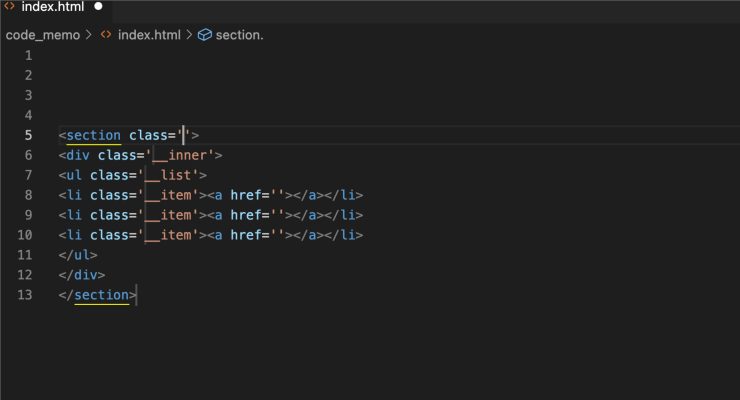
このように何行ものコードを一度に呼び出すことができます。
コーディングする上でこの機能はとても便利ですよね。この機能を使うのと使わないのとでは何倍もスピードに差が出てきますので、意識的に使うようにしていきましょう。
自作したスニペットの登録する手順
続いては自作したスニペットを登録し、呼び出す方法について解説していきます。
スニペットを書く場所
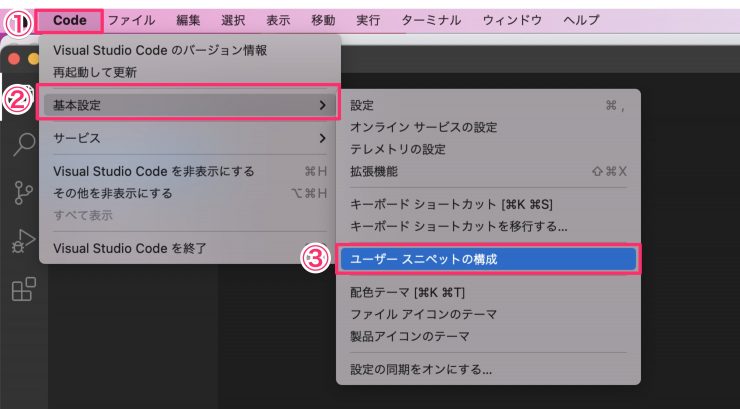
VSCodeを開き、画面左上の「Code」→「基本設定」→「ユーザースニペット」を開きます。
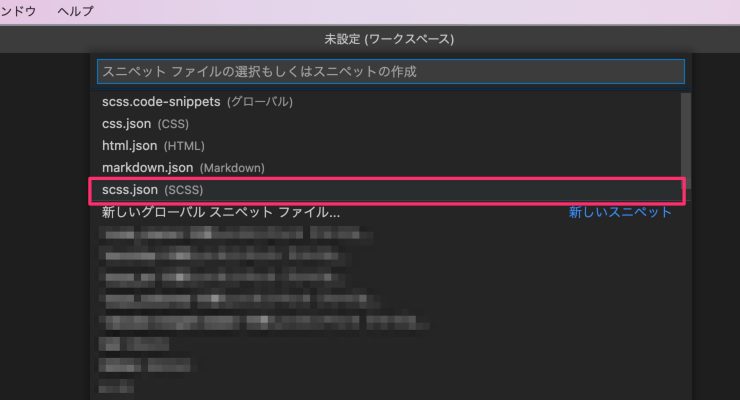
スニペットファイルの選択画面が出てくるので、自作スニペットを登録したい拡張子を選択しましょう。
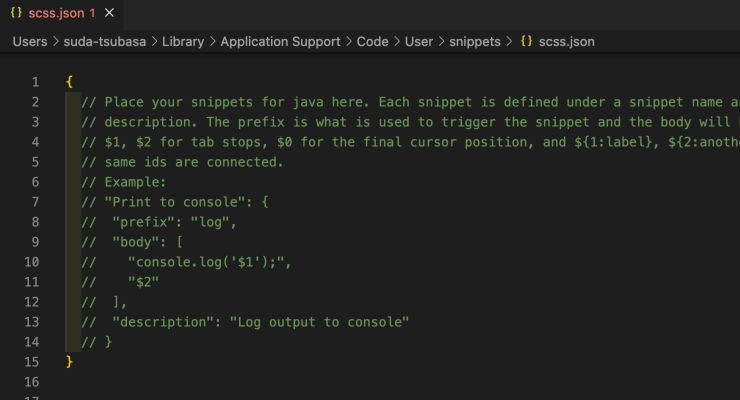
すると、このような画面が現れます。
この「〇〇.json」ファイルに自分で登録したいスニペットを記述していきます。
最初にコメントアウトされているコードは、スニペットの書き方を意味しています。
ただし英語表記で分かりにくい為、わかりやすく解説していきます。
スニペットの書き方
基本の書き方は下記の通りになります。
1 2 3 4 5 6 7 8 9 10 11 12 13 14 15 16 17 18 19 20 21 22 23 24 25 26 27 28 29 30 31 | { "スニペットの名前": { "prefix": "入力するコード", "body":[ "出力するコード1行目", "出力するコード2行目", "出力するコード3行目", ], "description": "スニペットの説明" }, "スニペットの名前": { "prefix": "入力するコード", "body":[ "出力するコード1行目", "出力するコード2行目", "出力するコード3行目", ], "description": "スニペットの説明" }, "スニペットの名前": { "prefix": "入力するコード", "body":[ "出力するコード1行目", "出力するコード2行目", "出力するコード3行目", ], "description": "スニペットの説明" } } |
これで複数のスニペットが登録できますので、コピー&ペーストで貼り付けてみて下さい。
この日本語で書かれた場所にコードを記述し、スニペットを登録することができます。
例えばこのように書いてみます。
1 2 3 4 5 6 7 8 9 10 11 12 13 14 15 16 17 18 19 20 21 22 23 24 25 26 27 28 29 30 31 32 33 34 | { "font-size": { "prefix": "fs", "body":[ "font-size: $1rem;", ], "description": "フォントサイズ" }, /*「,」を付ける */ "flex-center": { "prefix": "flex-c", "body":[ "display:flex;", "justify-content: center;", "align-items: center;", ], "description": "flex 中央揃え" }, /*「,」を付ける */ "btn-arrow": { "prefix": "btn-arrow", "body":[ "content:'';", "position: absolute;", "background:url('$1') center / cover;", "width: $2px;", "height: $3px;", "top: 50%;", "right: 0;", "transform: translate(0,-50%);", ], "description": "ボタン矢印" } /* 最後は「,」を付けない */ } |
簡単なものから少し行数の多いものまで書いてみました。これを保存します。
保存した拡張子と同じファイルを開き、先程書いた「”入力するコード”」の部分を入力します。
今回は「btn-arrow」の記述を呼び出してみます。

この状態でtabキーを押すと…

このように一気にコードを呼び出すことができました。
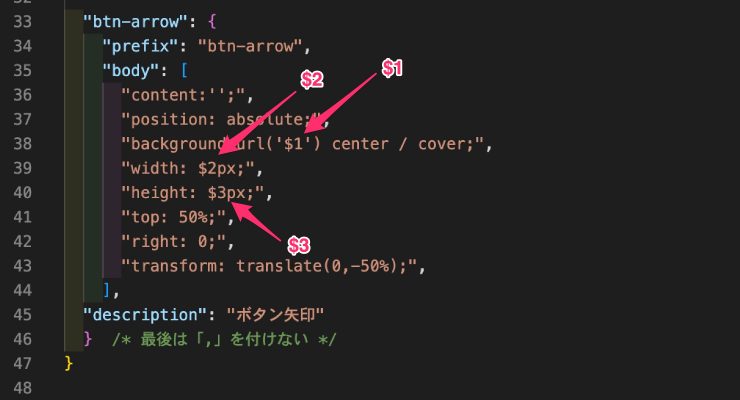
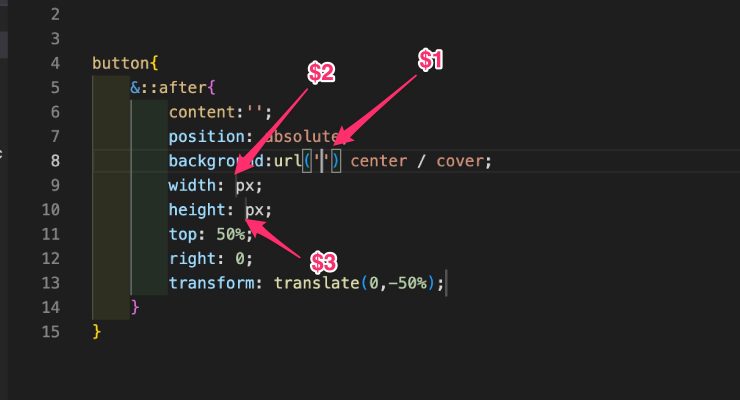
ちなみに上画像の「$1」「$2」「$3」と書いてある部分には、個別に入力したい数値を記入するためにわざと空欄にしておき、コードを書く際にtabキーで移動することができます。
スニペットを書く際の注意点
スニペットを書く際の注意点があります。
それは、ダブルクオーテーション「””」が使えないことです。
例えば「content:””;」という文字を呼び出したい時に、このまま書くと反映されません。
この場合はダブルクオーテーションの代わりにシングルクオーテーション「”」を使用する必要があります。
まとめ
いかがでしたか。
コーディング作業を行う上で頻出するコードをスニペットとして登録しておけば、かなり効率化することができます。
作業の時間短縮を極めるためにも、今回紹介した方法を是非使ってみて下さい。
私たち「シンス株式会社」は福岡でホームページ制作を行なっております。ご興味のある方は下記リンクから是非覗いてみて下さい。
ここまで読んで下さってありがとうございました!